Cards
Op deze pagina gaan we het hebben over alle cards die je toe kan voegen aan een pagina, dit zijn er een hoop zoals je hieronder ziet. Als je op de + klikt bij content op een pagina krijg je als het goed is dit, we gaan het nu hebben over alles in de rode cirkel:
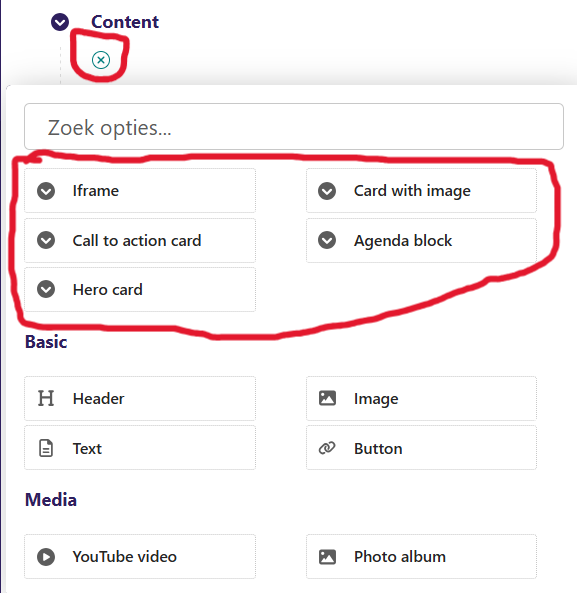
Maar als eerste is het belangrijk wat is een Card? dit is een soort kaart op je website waar je iets in kan zetten, bijvoorbeeld een foto of gewoon wat tekst. Met een Card ziet het er minder saai uit en krijg je niet tekst die alleen op een achtergrond staat. Je hebt
Iframe
Een iframe (inline frame) is een HTML-element waarmee je een externe webpagina of inhoud insluit binnen je eigen website. Je moet hier dus je eigen HTML code gebruiken om iets te maken, ben je niet handig met computers en snapte je vorrige zin al niet? Dan is dit niet voor jou en blijf je hier lekker vanaf. Als je wel verstand hebt van HTML dan weet je vast wat voor coole dingen je hier mee kan maken, ga dan vooral in de Tweakcie :)
Call to action card
Deze kaart doet precies wat het zegt, je vertelt iets en wilt dat de gebruiker er gelijk actie op gaat ondernemen door bijvoorbeeld op een knop te drukken. Als je een Call to action card toevoegd krijg je als het goed is zo iets:
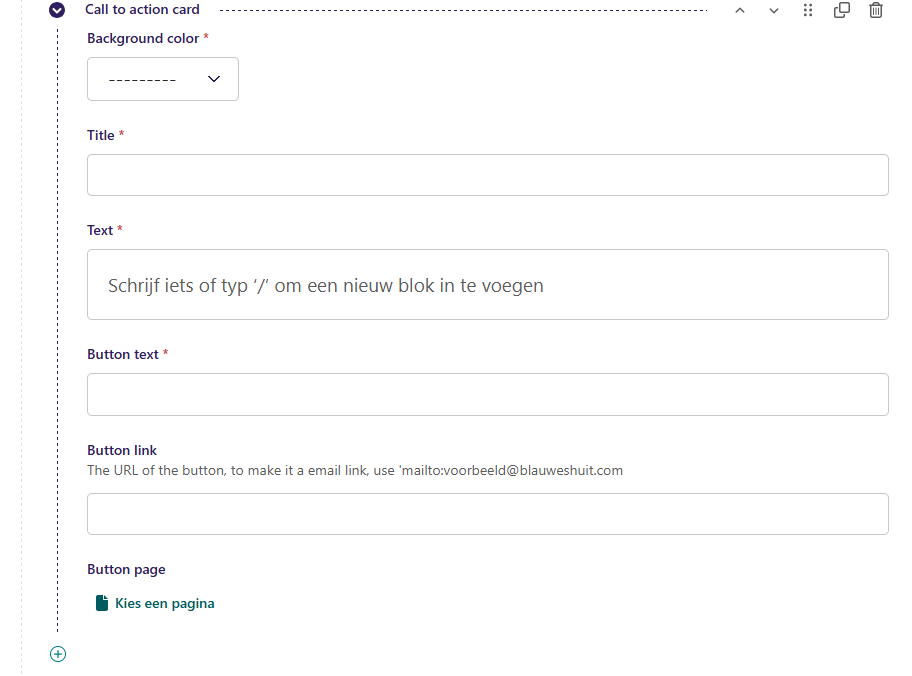 Je hebt hier verschillende dingen die je moet toevoegen, je moet een background color, title, text, button text en een button link of hem linken naar een pagina.
Hero card
Card with image
Als je een card with image toevoegd krijg je zo iets te zien:
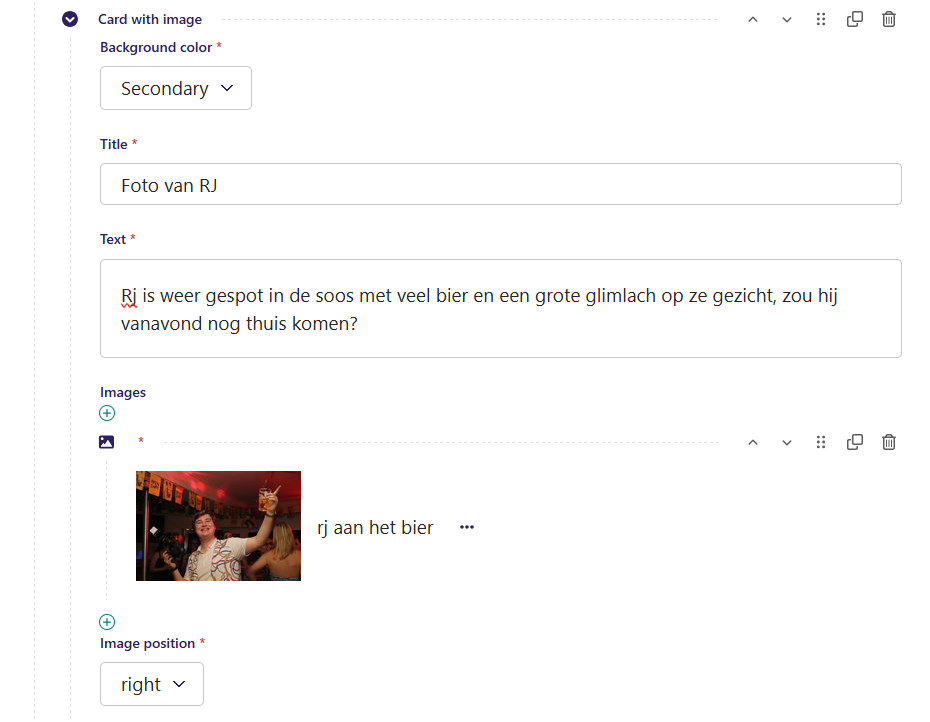 Als eerste de achtergrond kleur, je kan kiezen uit 'White', 'Primary', 'Secondary' test vooral wat jij mooi vind met de foto.
Dan moet je een Titel en een text toevoegen voor de foto, dit spreekt heel erg voor zich, zorg er wel voor dat de titel niet te lang is. En ga geen hele verhalen schrijven bij 1 foto, dan kan je er beter een blog van maken (zie blog page)
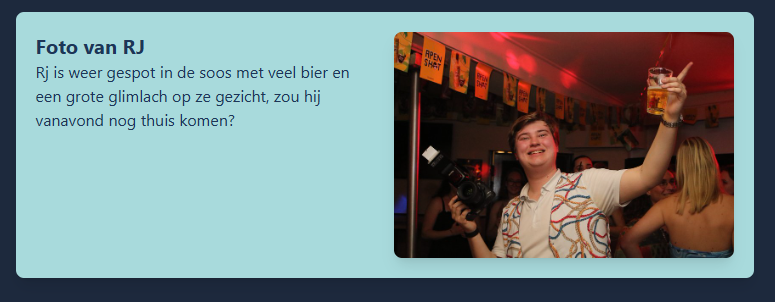
Met de instellingen hierboven ziet het er zo uit:
Agenda block
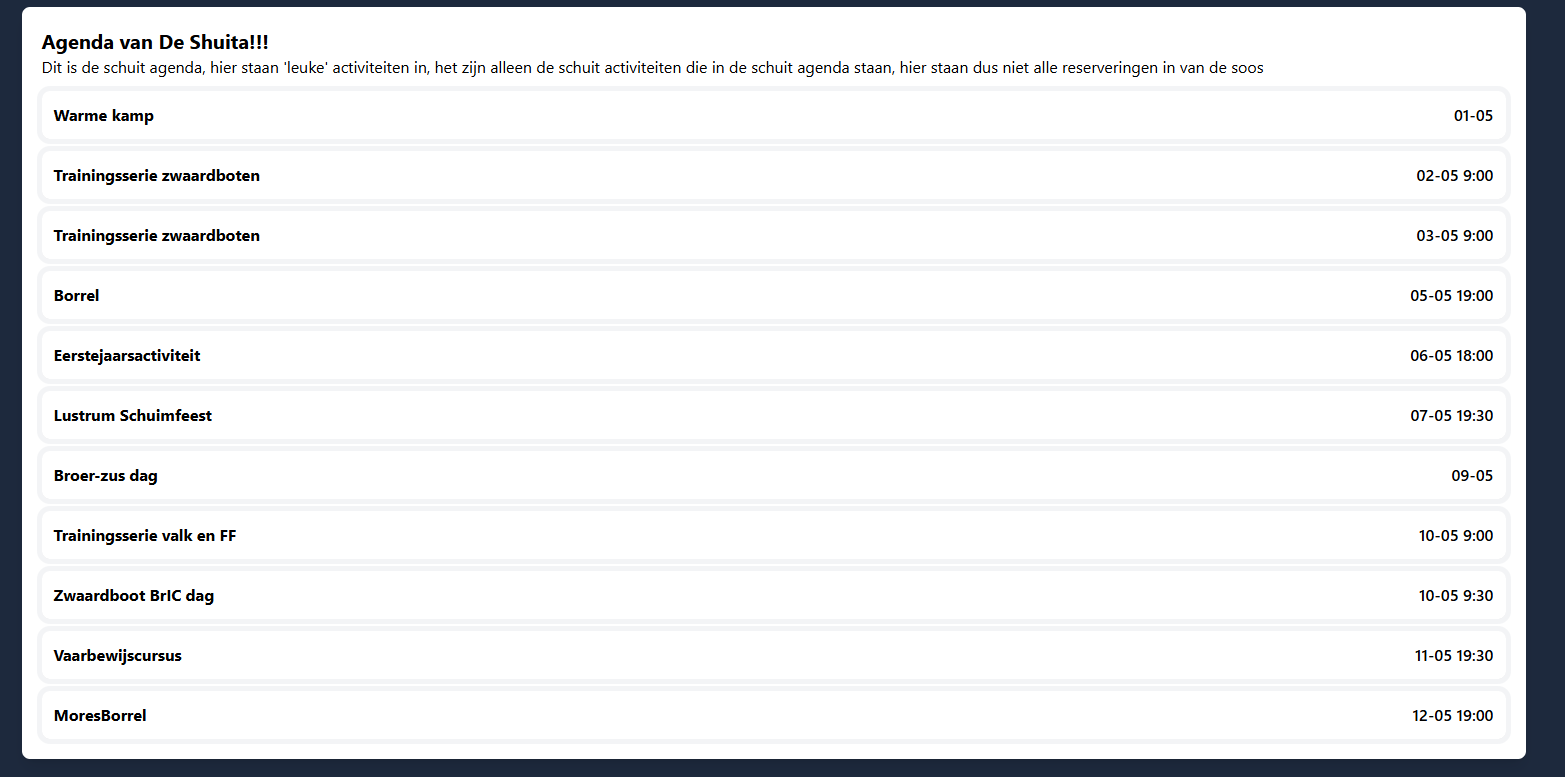
Ook kan je een agenda block toevoegen, dit laat de volgende activiteiten zien, je kan zelf meerdere dingen toevoegen, natuurlijk een titel, hou dit kort, kan ook gewoon 'Agenda' zijn, en dan een sub-line, hier kan je nog wat tekst toevoegen, en dan heb je een item count, hier kan je instellen hoeveel activiteiten het agenda block gaat hebben (hoeveel volgende activiteiten je wilt laten zien) Het is dus geen agenda waar je doorheen kan scrollen.
(als je echt een nerd bent kan je een i-frame maken met een google agenda block, dan heb je een agenda waar je doorheen kan gaan, als je eentje wilt kan je hem ook stelen van het internet of AI vragen)
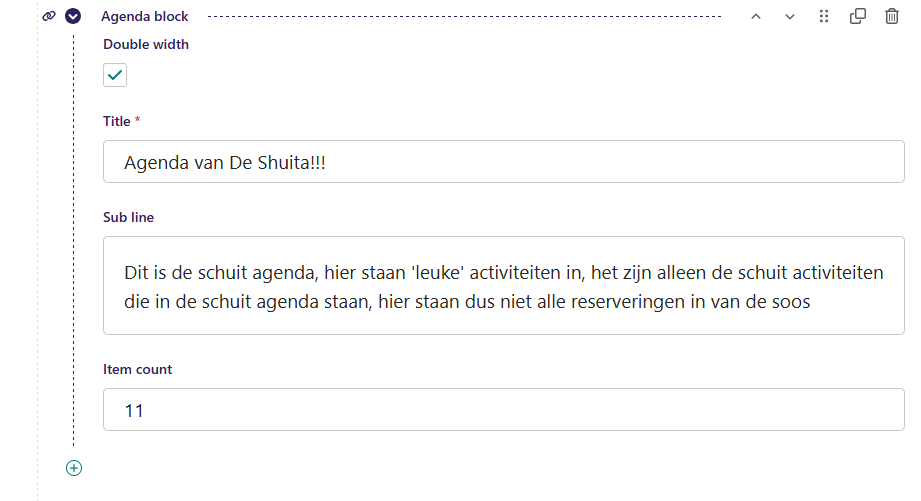 Dit ziet er ongeveer zo uit: