Basic components
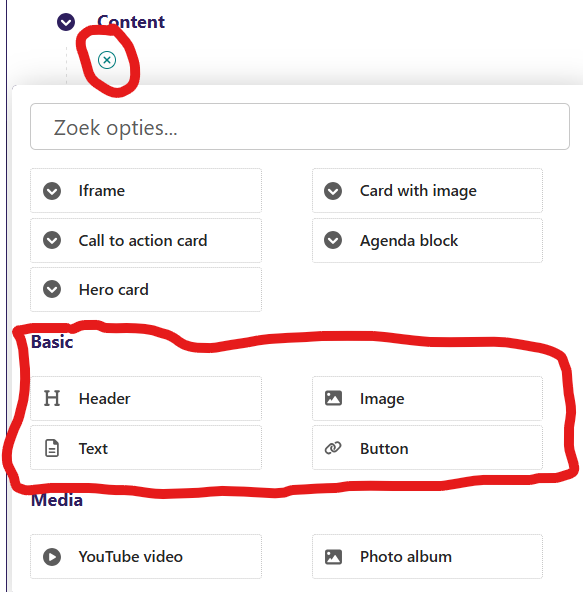
Je hebt 4 verschillende basic components, dit zijn de Header, Image, Text en Button. Deze components kan je aan bijna iedere pagina toevoegen als je extra dingen wilt toevoegen aan de pagina.
Als je op de + knop klikt zie je allemaal componenten, hier gaan we het hebben over de Basic components.
Header
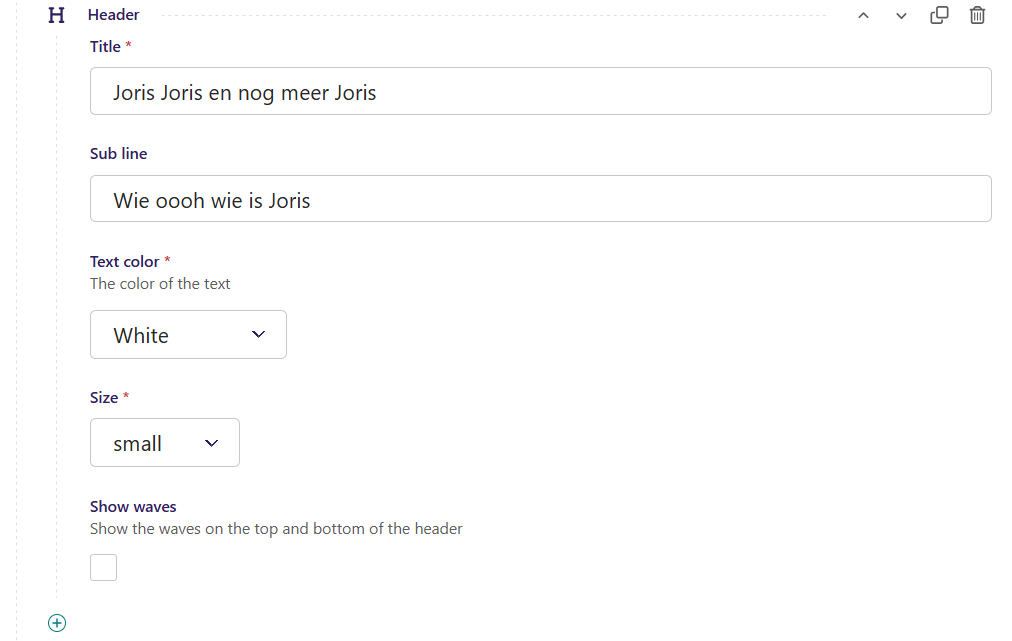
Je kan bij een Header een paar dingen aanpassen, als eerste kan je natuurlijk de Title aanpassen, dit is de grote tekst die je bovenaan ziet.
Als tweede kan je de Sub Line aanpassen, dit is een kleine regel die je ziet onder de titel. Als derde kan je de tekst color aanpassen, let hier goed op dat de tekst kleur goed te zien is op de achtergrond. Als laatste heb je nog de optie om 'Show waves' aan te zetten, dit geeft nog een kleine golf toe op de website waardoor je Header wordt afgesloten van bijvoorbeeld de tekst eronder.
Image
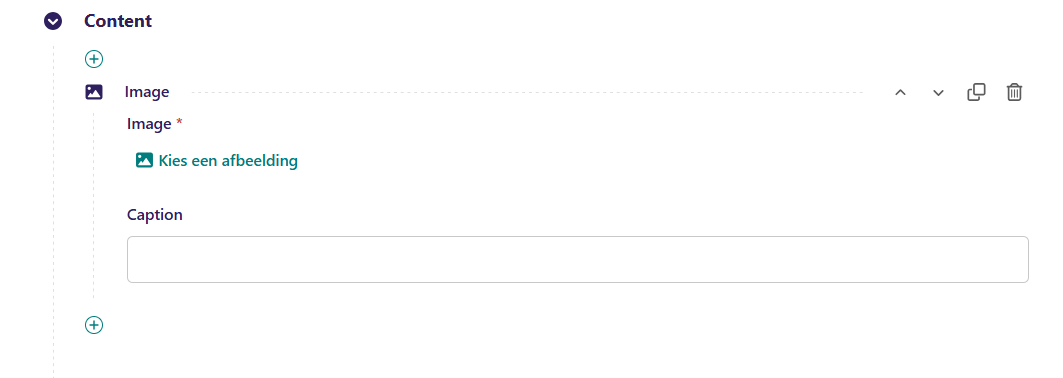
Je kan bij een Image een plaatje toevoegen, heel erg simpel zou je zeggen. Als je een Image toevoegt kan je een afbeelding toevoegen en een Caption.
Een caption is de tekst die onder het plaatje staat op de website.
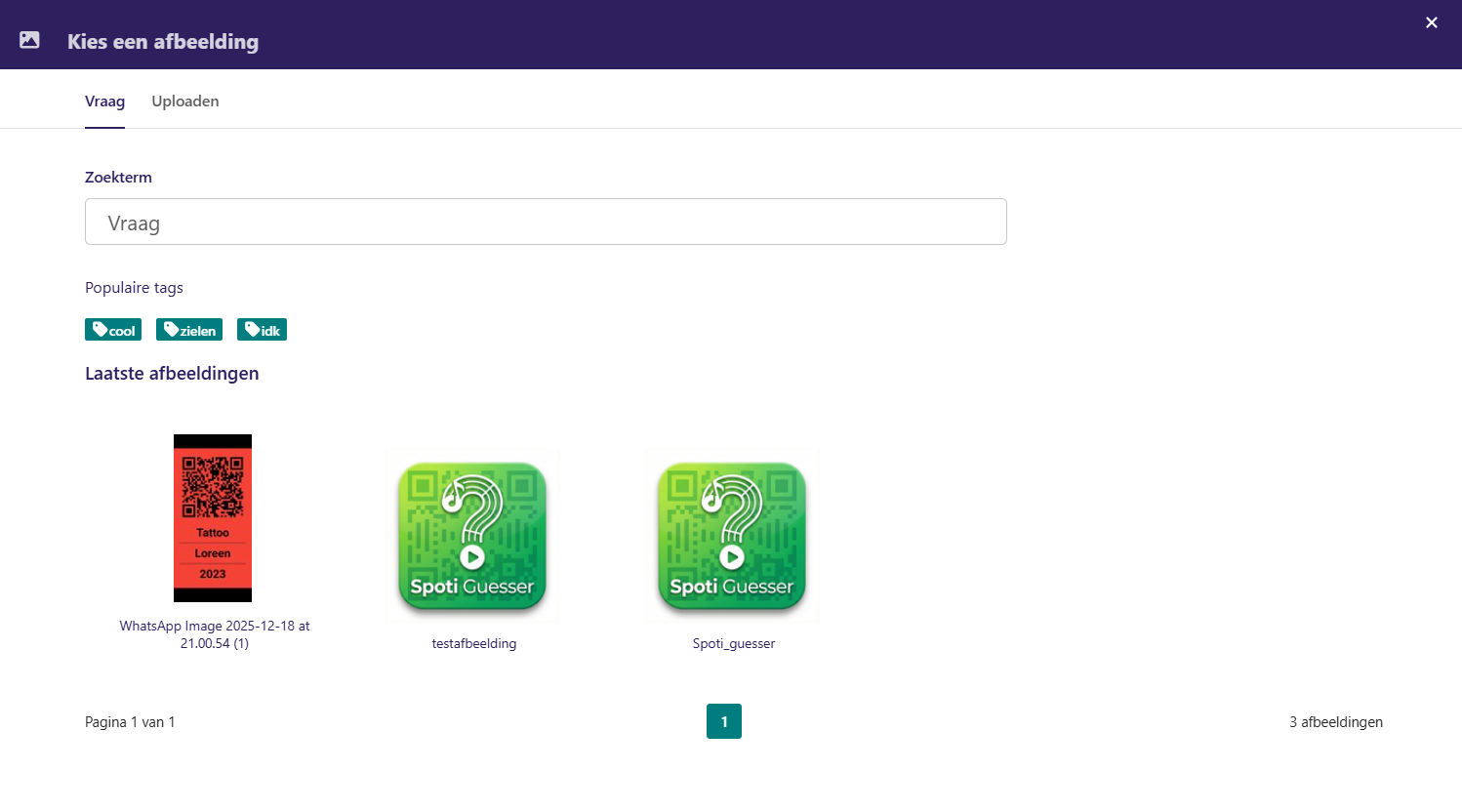
 Als je op 'Kies een afbeelding' klikt kom je op zo scherm. Je kan hier de afbeeldingen zoeken die je wilt gebruiken, als het goed is kan je zoeken op tags die de vorrige besturen hebben toegevoegd, hier staan niet de foto's tussen van alle albums, die staan apart opgeslagen, als je die wilt toevoegen moet je hem downloaden en hier toevoegen. Maar als je niet een van de afbeeldingen wilt die hier staat kan je ook je eigen afbeelding 'Uploaden'
 Als je een nieuwe afbeelding wilt uploaden moet dat via hier (zie plaatje hieronder), als eerste moet je een titel toevoegen aan je afbeelding, dit is zodat je hem later terug kan vinden en ook voor google dat hij weet wat voor foto het is, houd je titel kort.
Dan moet je de foto toevoegen die je wilt uploaden, het moet een van de volgende bestandtypen zijn: 'AVIF, GIF, JPG, JPEG, PNG, WEBP', ook mag het niet groter zijn dan 30MB, als hij groter is dan 30MB is er echt iets fout met je plaatje. Is het plaatje een ander bestandstype, maak er een mooie screenshot van of laat hem online converten naar een goed bestand type.
Ook moet je een 'Omschrijving toevoegen', dit is zowel voor de volgende besturen zodat ze het plaatje kunnen vinden ook voor google dat ze je plaatje kunnen vinden en zo mensen bij de schuit komen en ook nog voor blinden mensen als ze de website laten voorlezen. Maak dus wel bij iedere foto een beschrijving, mag in paar woorden, max 1 zin.
Dan moet je als laatste nog Tags toevoegen aan de foto, dit is ook voor google maar vooral dat je de foto's zelf makkelijk terug kan vinden in de toekomst, als het plaatje over zeilen gaat doe 'zeilen' als tag, je kan meerdere tags toevoegen als je dat wilt.
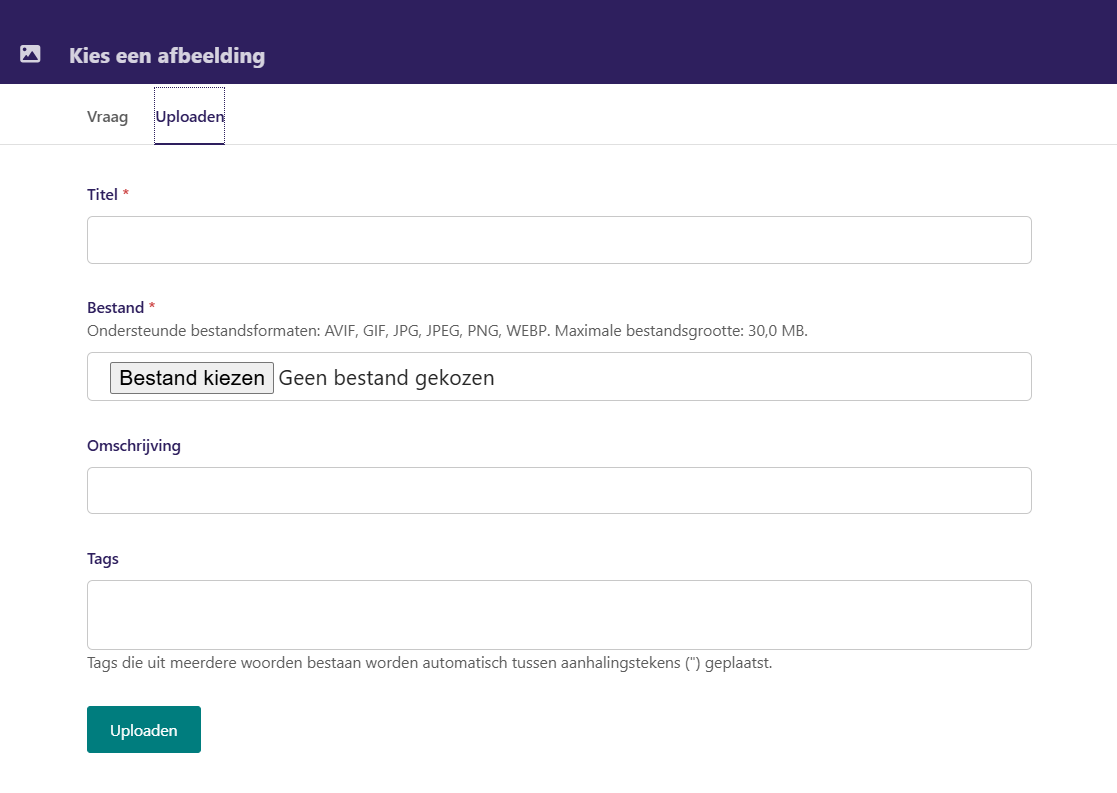 Als je al deze stappen hebt doorlopen kan je op 'Uploaden' klikken en dan kan je als het goed is je foto overal op de website gebruiken.
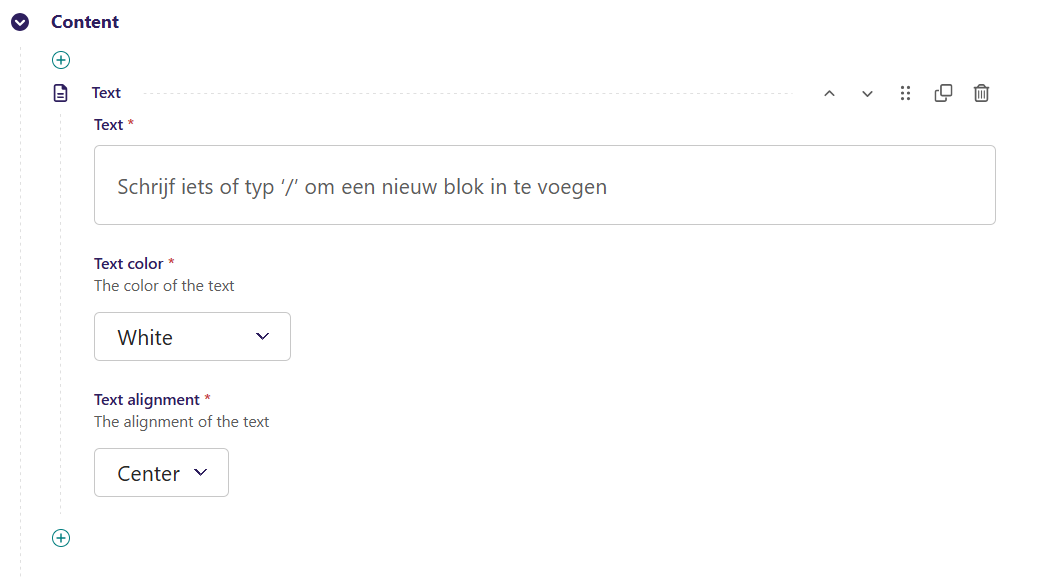
Text
Als je een text component toevoegd moet je ongeveerd dit te zien krijgen, je kan natuurlijk een tekst schrijven en deze heel erg lang en mooi schrijven, als je een / typed kan je een nieuw blok starten, kijk vooral zelf hoe dit eruit ziet door een beetje te testen.
Je kan verschhillende kleuren aan de tekst meegeven om het te maken zoals jij wilt. En als laatste kan je de text alignment aanpassen, dit betekend dat je aanpast waar de tekst staat op de website, hij kan links (left), midden (center) of rechts (right) staan op de pagina.